



Chrome na sterydach. 5 ukrytych funkcji, dzięki którym przeglądarka staje się lepsza

Chrome na Androida skrywa masę ukrytych funkcji, których aktywacja ułatwia i umila korzystanie z sieci. Wybrałem te najciekawsze.

Chrome na sterydach. 5 ukrytych funkcji, dzięki którym przeglądarka staje się lepsza 1
Miron Nurski

Najpopularniejsza przeglądarka świata pozwala na uzyskanie dostępu do eksperymentalnych funkcji, które nie znalazły się w głównym menu ustawień. Wystarczy wpisać chrome://flags w polu z adresem strony.

Dlaczego funkcje te nazywane są eksperymentalnymi? Cóż, niektóre znajdują się we wczesnej fazie rozwoju i mogą działać nieprawidłowo. Jeszcze inne Google mógł uznać za zbyt skomplikowane, by kierować je do masowego odbiorcy.

Wybrałem jednak takie ukryte funkcje Chrome'a, z których korzystam już od dawna i które nie sprawiają u mnie problemów. Wręcz przeciwnie - ciężko mi się bez nich obejść.

  1. Chrome z trybem ciemnym na wszystkich stronach

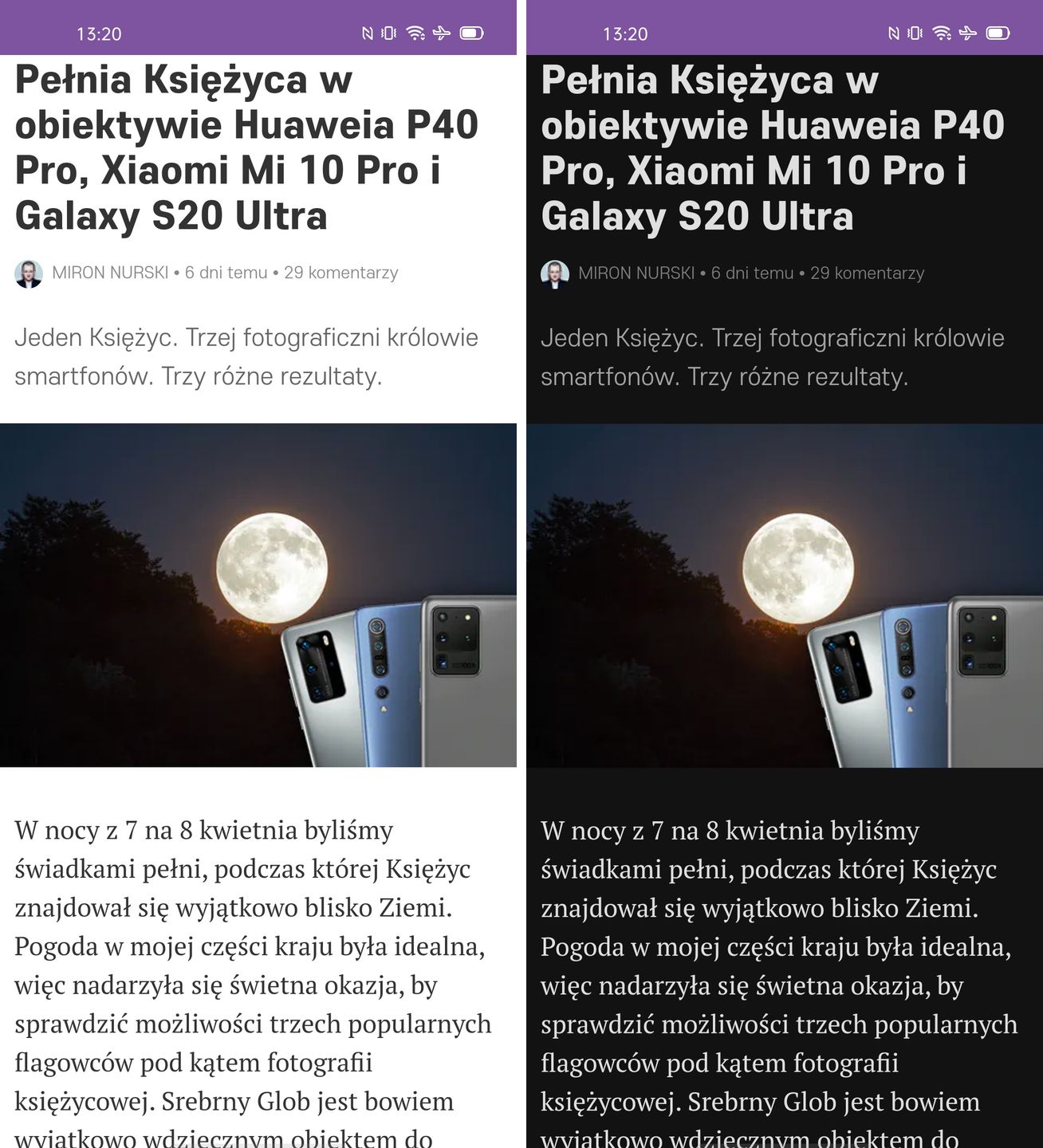
Tryb ciemny ma wiele zalet. W mojej ocenie jest bardziej przyjazny dla wzroku, a w przypadku ekranów OLED także dla baterii. Aplikacji z czarnym interfejsem jest już cała masa, ale jeśli chodzi o strony internetowe trend ten dopiero raczkuje. Można go jednak przyspieszyć.

Chrome na sterydach. 5 ukrytych funkcji, dzięki którym przeglądarka staje się lepsza 2

Chrome ma ukrytą funkcję, która pozwala przyciemnić wszystkie strony internetowe. Oczywiście oprogramowanie robi to w sposób inteligentny: tła stają się ciemne, czcionki jasne, a elementy graficzne pozostają niezmienione.

Aby wymusić tryb ciemny:

  • wpisz na pasku adresu: \chrome://flags\ (oczywiście bez cudzysłowu);
  • odnajdź funkcję \Force Dark Mode for Web Contents;
  • z rozwijanego menu wybierz opcję \Enebled with selective inversion of non-image elements;
  • uruchom przeglądarkę ponownie.

Od tej pory cały internet zostanie "pochłonięty przez mrok".

  1. Chrome z paskiem nawigacyjnym na dole

Standardowo wszystkie najważniejsze elementy interfejsu - włącznie z paskiem adresu - umieszczone są na górze. W świecie zdominowanym przez smartfony z gigantycznymi ekranami nie jest to rozwiązanie wygodne - chociażby dlatego, że ciężko jest trafić kciukiem, gdy obsługujemy telefon jedną ręką. Na szczęście można temu problemowi zaradzić.

Chrome na sterydach. 5 ukrytych funkcji, dzięki którym przeglądarka staje się lepsza 3

Chrome na Androida umożliwia przeniesienie części przycisków funkcyjnych na dół. Aby to zrobić:

  • wpisz na pasku adresu: \chrome://flags;
  • odnajdź funkcję \Chrome Duet;
  • z rozwijanego menu wybierz preferowany układ przycisków (polecam \Home-Search-TabSwitcher);
  • uruchom przeglądarkę ponownie.

Od tej pory nawet sięganie do paska adresu w górnej części staje się zbędne, bo tę samą funkcję pełni przycisk z lupą na dole. Wasze kciuki będą za to wdzięczne.

  1. Chrome z przełącznikiem kart wyświetlającym miniatury stron

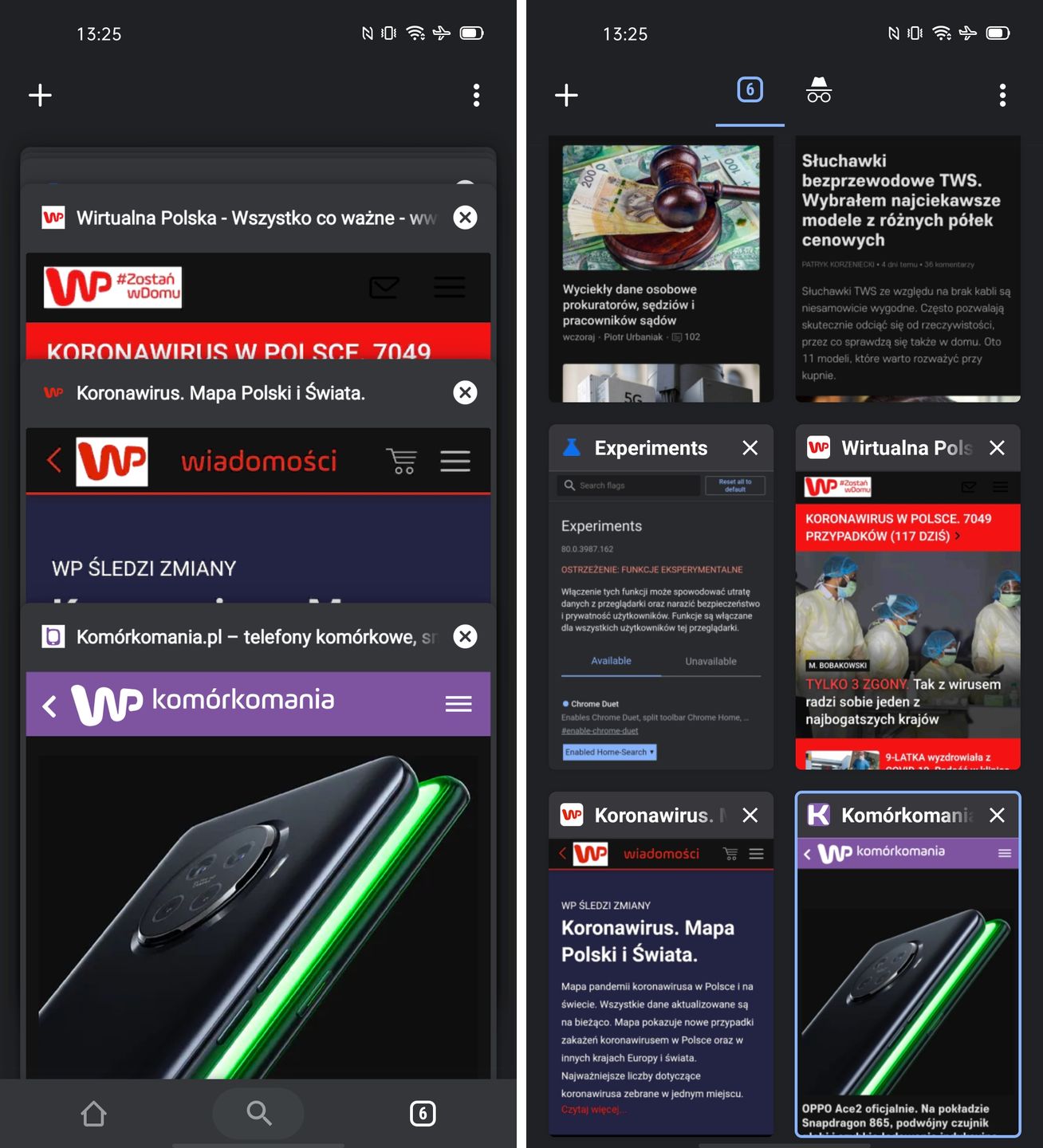
Domyślnie podczas przełączania się między otwartymi kartami wyświetlana jest tzw. animacja stosu. Może i cieszy ona oko, ale w mojej ocenie jest niezbyt praktyczna. Widoczny jest tylko niewielki fragment każdej strony, a przewinięcie kilkudziesięciu kart zajmuje cenne sekundy.

Chrome na sterydach. 5 ukrytych funkcji, dzięki którym przeglądarka staje się lepsza 4

Chrome na Androida ma jednak kilka alternatywnych przełączników kart. Moim ulubionym jest ten z miniaturami. Aby go włączyć:

  • wpisz na pasku adresu: \chrome://flags;
  • odnajdź funkcję \Tab Grid Layout;
  • z rozwijanego menu wybierz preferowany przełącznik (polecam \thumbnail aspect ratio 3:4);
  • uruchom przeglądarkę ponownie.

Teraz pojedyncze karty zajmują mniej miejsca, pozostając przy tym bardziej czytelnymi.

  1. Chrome z rozpoznawaniem obrazów i tekstów na zdjęciach

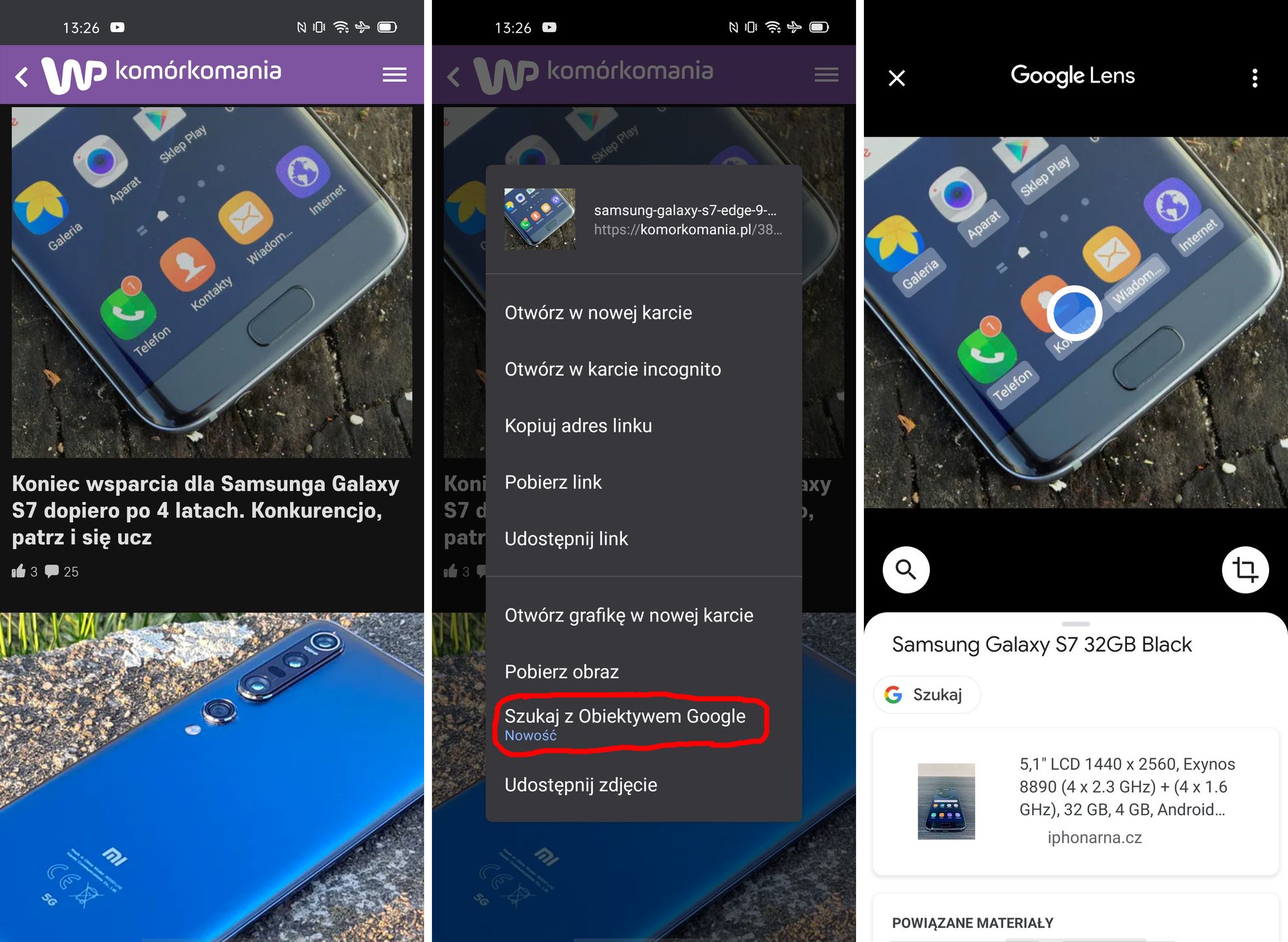
Google jakiś czas temu udostępnił świetną aplikację Obiektyw, która służy do rozpoznawania obiektów na zdjęciach. Istnieje sposób, by zintegrować ją z przeglądarką Chrome.

Chrome na sterydach. 5 ukrytych funkcji, dzięki którym przeglądarka staje się lepsza 5

Jak widzicie na powyższych zrzutach ekranu, po przytrzymaniu palca na zdjęciu pojawiła się opcja umożliwiająca jego przeanalizowanie przez Obiektyw. Oprogramowanie rozpoznało telefon na zdjęciu i zasugerowało wyszukanie informacji na jego temat. Prawidłowo wykryte zostały także wszystkie napisy na grafice, dzięki czemu można je skopiować lub wyszukać.

Aby włączyć tę funkcję:

  • wpisz na pasku adresu: \chrome://flags;
  • odnajdź funkcję \Google Lens powered image search in the context menu;
  • z rozwijanego menu wybierz \Enebled);
  • uruchom przeglądarkę ponownie.

Stosowna opcja pojawi się w menu kontekstowym po przytrzymaniu palca na dowolnej grafice.

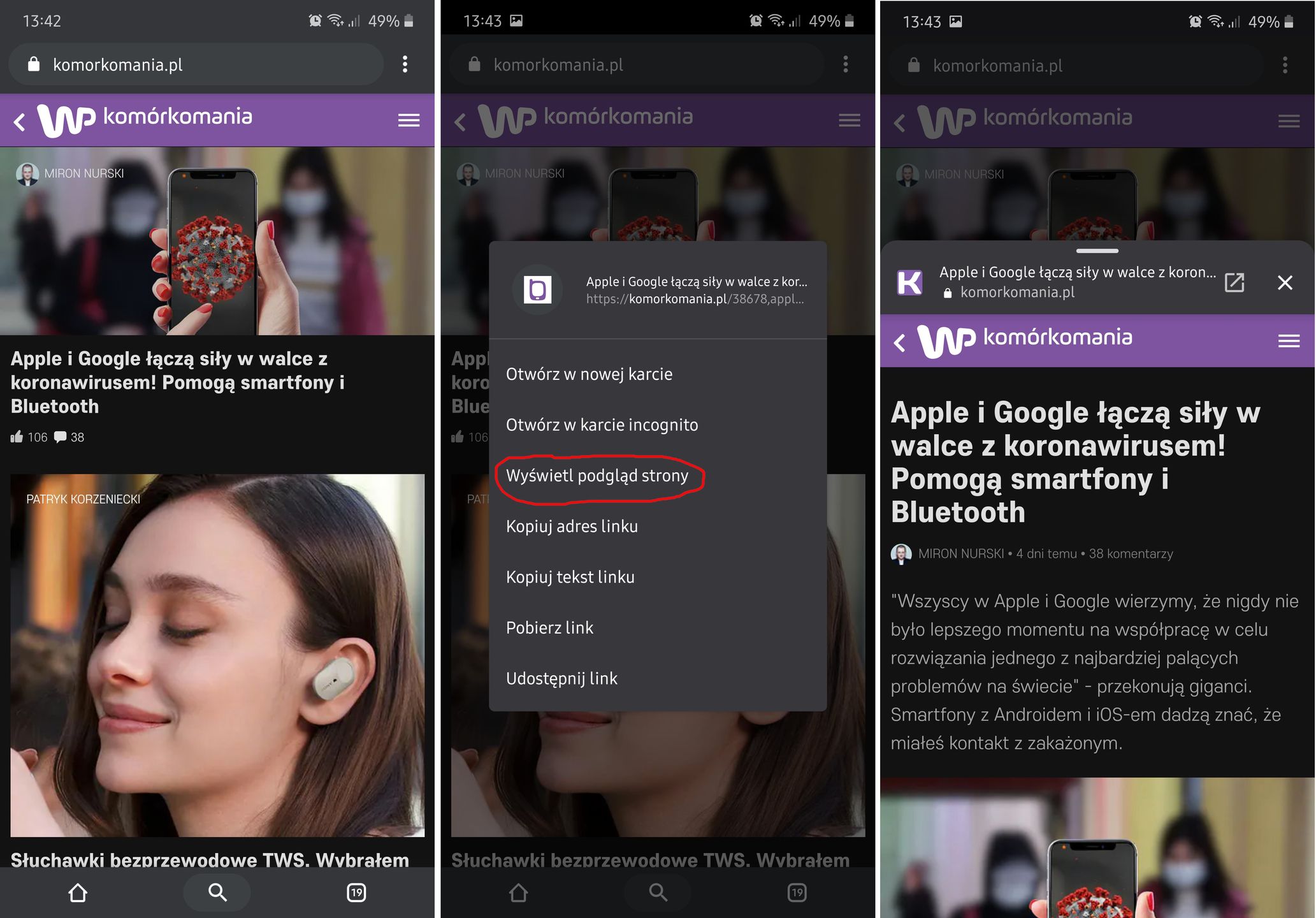
  1. Chrome z podglądem strony internetowej przed jej otwarciem

Na koniec uwielbiana przeze mnie funkcja, która jest świetną alternatywą dla otwierania stron w nowych kartach.

Chrome na sterydach. 5 ukrytych funkcji, dzięki którym przeglądarka staje się lepsza 6

Po przytrzymaniu palca na odnośniku pojawia się opcja "wyświetl podgląd strony". Witryna zostaje wówczas wyświetlona w rozwijanym panelu. W ten oto sposób można chociażby przeczytać cały artykuł bez opuszczania strony głównej serwisu, co mocno przyspiesza przeglądanie sieci.

Aby włączyć tę funkcję:

  • wpisz na pasku adresu: \chrome://flags;
  • odnajdź funkcję \An ephemeral Preview Tab using the bottom sheet;
  • z rozwijanego menu wybierz \Enebled);
  • uruchom przeglądarkę ponownie.

To naprawdę genialna funkcja i dziwię się, że Google nie wprowadził jej do Chrome'a domyślnie.

Jeśli znacie inne warte uwagi eksperymentalne funkcje Chrome'a, podzielcie się nimi w komentarzu. Jest tego masa i sam chętnie zapoznam się z perełkami.

P.S. Zdarza się, że niektóre eksperymentalne funkcje zaczynają działać dopiero po dwukrotnym przeładowaniu przeglądarki.

Wybrane dla Ciebie
ZANIM WYJDZIESZ... NIE PRZEGAP TEGO, CO CZYTAJĄ INNI!