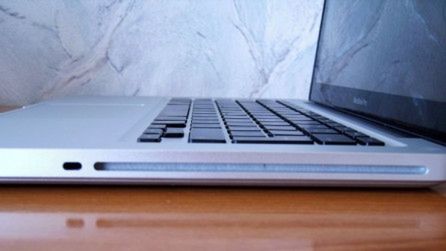



Od czasu, gdy posiadam Maka bardzo rzadko korzystamy z nośników DVD i CD - dlatego też nie ubolewałem z powodu braku tego elementu w moim MacBooku Air. Najprawdopodobniej to właśnie sporadyczne użytkowanie napędu ochroniło mnie przed pojawieniem się problemu zablokowania wadliwej płyty.
Rozkręcanie komputera nie należy do najlepszych rozwiązań - szczególnie w przypadku MacBooków unibody. Co więc możemy zrobić w takim wypadku? Możliwości jest kilka - większość z nich jest bardzo prostych i ogranicza się do skorzystania z odpowiednich kombinacji klawiszy, lub użycia narzędzi dostępnych w systemie.
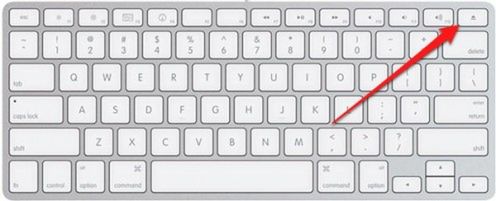
Pierwszą rzeczą jaką powinieneś zrobić to wciśnięcie przycisku "Eject", który znajduje się na klawiaturze - bardzo często to pomaga. Jeżeli rozwiązanie zawiodło, to możesz spróbować zaznaczyć płytę, która sprawia problemy, a następnie wcisnąć kombinację klawiszy CMD + E.
Kolejnym sposobem, jaki może pomóc w rozwiązaniu tej mało zabawnej sytuacji jest skorzystanie z zestawu narzędzi jakie standardowo oferuje OS X. W tym wypadku potrzebować będziemy Terminala (Programy -> Narzędzia). Uruchamiamy go i wpisujemy polecenia, po kolei zatwierdzamy przyciskiem Enter:
drutil tray eject
drutil tray close
Ostatnim z prostych sposobów jest - znane przede wszystkim "Windowsiarzom" - ponowne uruchomienie Maka. Ważne jest jednak to, żeby w trakcie ponownego uruchamiania komputera przytrzymać przycisk myszki / gładzika, aż do momentu, gdy płyta zostanie automatycznie wysunięta, albo naszym oczom ukaże się ekran logowania (lub biurko, gdy mamy ustawione automatyczne logowanie naszego użytkownika).
Źródło: DrobnymMaczkiem • MacRumors