


„Świeżo upieczony jabłecznik” - obnażanie programów i zmiana przestrzeni

W Windowsie panuje pełny rygor – wszystkie programy i okna wyświetlają się na pasku. Mak daje większą swobodę swoim okienkom. Jedne chowają się za drugimi i często mam problem, żeby przywołać je do porządku. Wystarczy kilka otwartych okien na pulpicie, aby zrobił się bałagan. I tu z pomocą przychodzi Expose, co dosłownie znaczy eksponować, odsłaniać, demaskować. Takie odsłonięte okna można spokojnie wybrać i otworzyć. I na Maku znów pojawia się porządek. A to dopiero jeden z szesnastu pulpitów...
„Świeżo upieczony jabłecznik” - obnażanie programów i zmiana przestrzeni 1

W Windowsie panuje pełny rygor – wszystkie programy i okna wyświetlają się na pasku. Mak daje większą swobodę swoim okienkom. Jedne chowają się za drugimi i często mam problem, żeby przywołać je do porządku. Wystarczy kilka otwartych okien na pulpicie, aby zrobił się bałagan. I tu z pomocą przychodzi Expose, co dosłownie znaczy eksponować, odsłaniać, demaskować. Takie odsłonięte okna można spokojnie wybrać i otworzyć. I na Maku znów pojawia się porządek. A to dopiero jeden z szesnastu pulpitów...
[*]Expose

W Windowsie można przechodzić pomiędzy programami wciskają na klawiaturze Altl + Tab. Na Maku jest tak samo, a nawet lepiej ; ) . Przycisk F3 uruchamia nam tryb Expose, który pozwala na pokazanie obok siebie wszystkich otwartych okien na pulpicie. Wyboru dokonujemy poprzez kliknięcie myszką. Można też przechodzić pomiędzy aplikacjami wciskając Tab lub przechodząc strzałkami. Gdy już zdecydujemy się, z którego programu skorzystamy, okna wrócą do wcześniejszych ustawień, a na samej górze pojawi się wybrane okno. Dodatkowo wciskając Control + F3 uzyskujemy widok na wszystkie okna danego programu. Z kolei Command+F3 chowa nasz otwarte okna i pokazuje pulpit. Cały proces jest bardzo dopracowany graficznie i wydajnościowo.

„Świeżo upieczony jabłecznik” - obnażanie programów i zmiana przestrzeni 2

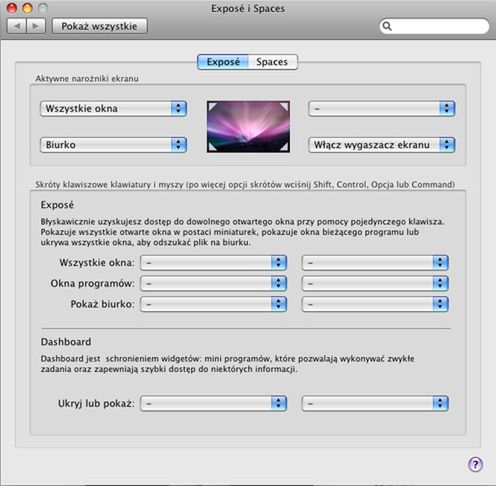
Jak zmienić ustawienia Expose? Najprościej poprzez wciśnięcie klawiszy Option + F3. Pokaże się wtedy okno ustawień, do którego możemy dotrzeć również przez Programy>Preferencje systemowe>Expose i Spaces.

Znajdziemy tam bardzo ciekawą opcję, której na żadnym pececie nie uświadczymy. Jak widać na screenie poniżej możemy ustawić czynności, które uruchomimy poprzez najechanie myszką na Aktywne Rogi Ekranu.

Ustawiłem czynności tylko dla trzech z czterech możliwych rogów. Pokaż wszystkie okna (czyli F3), pokaż Biurko (czyli okna rozjeżdżają się na boki) i włączenie wygaszacza ekranu. Ale możliwości jest dużo więcej i warto samemu je przetestować.

[*]Spaces

Drugą wyjątkowo interesującą opcją w Mac OS X Leopard są Spaces, czyli osobne pulpity czy też miejsca pracy. Standardowo w każdym pulpicie pozostaje ten sam dock, tylko zawartość przestrzeni się zmienia. Ale jak pisałem poprzednio w tekście „Świeżo upieczony jabłecznik - małe programy, wielkie zmiany” jest sposób, aby zmienić także dock w każdym pulpicie. Wystarczy zainstalować program Docks Spaces.

„Świeżo upieczony jabłecznik” - obnażanie programów i zmiana przestrzeni 3

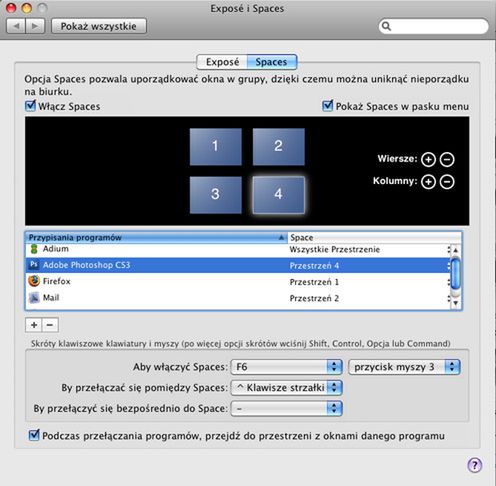
Leopard daje nam dużą swobodę w ustawianiu, jakim przyciskiem będziemy przełączać się pomiędzy pulpitami. Można to robić specjalnym przyciskiem w myszce, jednym z klawiszy „F” (np. F6) lub też ręcznie, klikając na ikonę w pasku u góry.

Maksymalnie można ustawić aż 16 pulpitów i do każdego przypisać konkretny program lub programy. Dzięki temu po kliknięciu na ikonę w docku od razu przeniesiemy się na konkretny pulpit. To bardzo wygodne rozwiązanie dla osób, które korzystają z wielu aplikacji jednocześnie. Spaces pozwala też na przypisanie programów, które będą widoczne na każdym pulpicie.

Mnie wystarczą tylko 4 miejsca pracy. Na jednym ustawiłem przeglądarkę, na drugim Maila, trzeci przeznaczyłem na edytor tekstu, w końcu czwarty na program do obróbki zdjęć. Przynajmniej na razie. Cały czas testuję tę funkcję i na bieżąco zmieniam. To też Wam polecam.


"Świeżo upieczony jabłecznik" - cykl wpisów (pamiętnik) Macusera, który dopiero co przesiadł się z peceta i odkrywa "Świat nadgryzionego jabłka" wraz z czytelnikami.*

Źródło artykułu: WP Komórkomania
Wybrane dla Ciebie
Korzystasz ze Spotify? Uważaj na te wiadomości
Zapomniałeś hasła do mObywatela? Oto prosty sposób, aby odzyskać dostęp do aplikacji
Jak będzie działało AI w iOS 18? Wyciekły plany Apple
Edytowanie wysłanych SMS-ów? Testy nowej funkcji na Androidzie
Czy można używać telefonu podczas burzy? Wyjaśniamy
Jak ukryć swój numer? Prosty poradnik jak ustawić numer prywatny
Premiera Sony Xperia 1 VI już wkrótce. Smartfon zaskoczy aparatem?
iPhone ze wsparciem AI? Apple blisko zawarcia umowy z OpenAI
Tinder ma kłopoty? Młodsi użytkownicy wybierają inną aplikację
Microsoft uruchomi sklep z grami mobilnymi. Zagrozi Google Play i App Store?
Przetestowali nowy procesor Apple. Oto wyniki wydajności Silicon M4
Nadchodzi oficjalna premiera serii Realme 12 5G. Ceny poznaliśmy już dziś
NIE WYCHODŹ JESZCZE! MAMY COŚ SPECJALNIE DLA CIEBIE 🎯