


„Świeżo upieczony jabłecznik” - Spotlight w codziennej pracy

W dobrym cieście możemy bez problemu znaleźć pyszne, wielkie rodzynki. Podobnie w systemie OS X Leopard wyszukanie niezbędnych plików, muzyki czy zdjęć nie stanowi problemu. Przekonałem się, że niepozorna aplikacja Spotlight potrafi więcej, niż można się po niej spodziewać. Co więcej, jest zintegrowana z większością programów od Apple takich jak Mail, iCal czy iTunes. Zobaczmy, jak efektywnie korzystać z tej wyjątkowo szybkiej systemowej wyszukiwarki.
„Świeżo upieczony jabłecznik” - Spotlight w codziennej pracy 1

W dobrym cieście możemy bez problemu znaleźć pyszne, wielkie rodzynki. Podobnie w systemie OS X Leopard wyszukanie niezbędnych plików, muzyki czy zdjęć nie stanowi problemu. Przekonałem się, że niepozorna aplikacja Spotlight potrafi więcej, niż można się po niej spodziewać. Co więcej, jest zintegrowana z większością programów od Apple takich jak Mail, iCal czy iTunes. Zobaczmy, jak efektywnie korzystać z tej wyjątkowo szybkiej systemowej wyszukiwarki.

Trochę już minęło od mojego przejścia z PC na Maka. Cały czas odkrywam różne plusy i minusy systemu OS X Leopard. Tych pierwszych jest zdecydowanie więcej. Jedną z funkcji, z których korzystałem bardzo pobieżnie był Spotlight. Traktowałem go jako zwykłą, szybką wyszukiwarkę. Ale pewnego dnia zacząłem bardziej interesować się jego możliwościami. Małe okienko wyszukiwania to tak naprawdę potężny i bardzo pożyteczny program, który jest zintegrowany z wieloma aplikacjami (Mail, iCal, iTunes, Książka Adresowa czy Preferencje Systemowe).

Spotlight jako zwykła wyszukiwarka

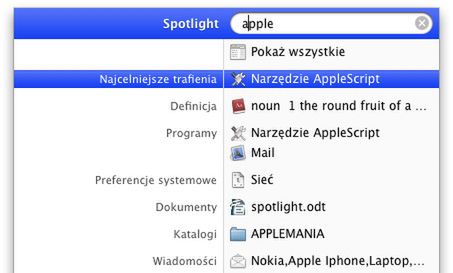
Podstawowa funkcja Spotlighta jest oczywista. Klikamy na małą ikonę lupy po prawej stronie górnego paska (lub ⌘+Spacja) i otwiera nam się okno. Wpisujemy tam dane słowo i program wyszukuje wszystkie dane z nim powiązane.

„Świeżo upieczony jabłecznik” - Spotlight w codziennej pracy 2

Warto tu wspomnieć, że Spotlight przeszukuje pliki zaczynając od pierwszej litery. Zatem jeśli interesują nas dane ze słowem „apple”, a wpiszemy „pple” to nic nie znajdziemy.

„Świeżo upieczony jabłecznik” - Spotlight w codziennej pracy 3

Wyszukiwarka działa bardzo szybko dzięki indeksowaniu metadanych - informacjach o pliku, takich jak autor danego utworu, nadawca maila czy nawet czułość ISO w zdjęciach (o tym dalej). Co bardzo ważne indeksowanie odbywa się na bieżąco w tle. Nasze wyniki są zawsze aktualne. A zatem wpisując słowo „jabłecznik” w wynikach otrzymamy dokumenty zawierające to słowo, zdjęcia ciasta, witryny internetowe czy maile, w których podesłaliśmy znajomym link do ciekawych tekstów ; ) .

Wyszukiwanie rodzajów plików

Bardzo przydatną funkcją w Spotlighcie jest wyszukiwanie danych rodzajów plików. Służą do tego odpowiednie, proste komendy. Dysponuję polskim Leopardem, zatem podam polskie komendy. Dla systemów w innych językach, będą one odpowiednio inne.

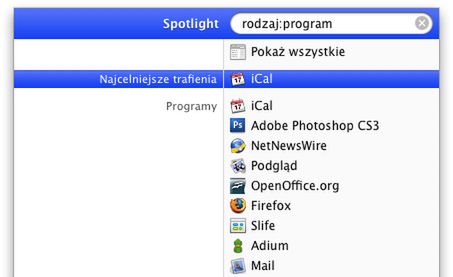
Wpisując „rodzaj:program” wyświetli nam się lista ostatnio otwieranych programów. Po dwukropku możemy też wprowadzić inne słowa, np. muzyka, email czy jpeg, dzięki czemu wyszukiwarka znajdzie pliki muzyczne, maile i zdjęcia w formacie jpeg.

Spodobała mi się komenda „data:dzisiaj”. Spotlight pokazuje wtedy wszystkie programy, zdjęcia czy wiadomości otwierane, edytowane w dniu dzisiejszym. Możemy dodać tę komendę do innego zapytania, np. rodzaj:programy data:dzisiaj. Nietrudno się domyśleć, że zobaczymy aplikacje, z których dziś korzystaliśmy.

„Świeżo upieczony jabłecznik” - Spotlight w codziennej pracy 4

Dodając na początku nazwę szukanego dokumentu zawęzimy obszar poszukiwań. Np. open rodzaj:programy. Jako pierwszy wyświetlił mi się OpenOffice, a zatem to, czego szukałem.

Filtrowanie kategorii

„Świeżo upieczony jabłecznik” - Spotlight w codziennej pracy 5

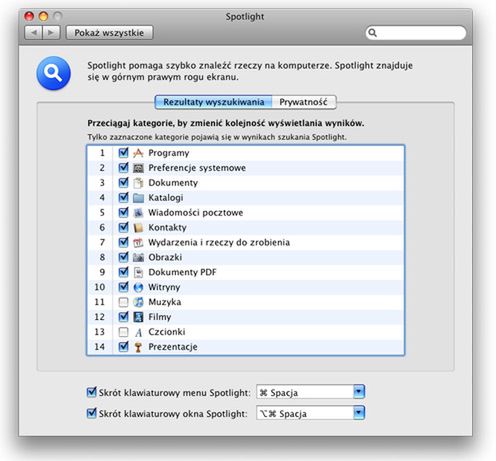
Korzystam z iTunesa za każdym razem, gdy chcę posłuchać muzyki. Tam też wyszukuję utwory. Nie chcę, aby Spotlight pokazywał mi w wynikach pliki .mp3. W tym celu wszedłem do Preferencji systemowych Spotlighta (wpisujemy „spot” w Spotlightcie) i odznaczyłem muzykę, wśród wyszukiwanych kategorii. Możemy tam zmieniać też inne ustawienia naszej wyszukiwarki – np. klawisze skrótowe.

Spotlight w Finderze...

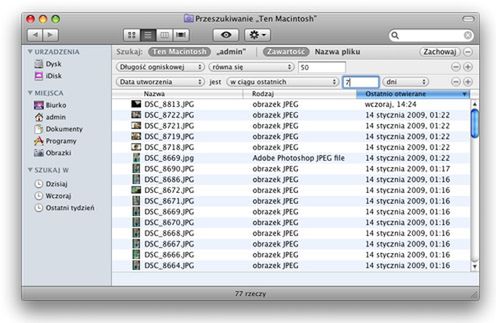
Skrót Alt (option) + ⌘ + Spacja otworzy nam Spotlight w Finderze. Możemy też kliknąć w okienko z lupą w prawym górnym rogu okna.

„Świeżo upieczony jabłecznik” - Spotlight w codziennej pracy 6

Zasady działania są te same. Ale mamy dużo większą możliwość określania parametrów szukania. Od prostych, typu rodzaj, data utworzenia czy typ pliku, aż po bardzo zaawansowane, jak czułość ISO w zdjęciach, ogniskowa obiektywu, którym dane zdjęcia zostały wykonane, gatunek muzyki. Ale są też bardzo specyficzne ustawienia, jak wysokość nad poziomem morza albo województwo danej rzeczy. Lepiej sami zobaczcie...

... i innych programach

Spotlight rewelacyjnie sprawdza się też w innych aplikacjach systemowych. Pierwszym programem, w którym odkryłem jego możliwości był Mail. Przeszukiwanie całych wiadomości, tematów, nadawców i odbiorców w błyskawicznym tempie wyjątkowo ułatwia i przyśpiesza życie. Zawartość jest oczywiście aktualizowana na bieżąco.

W Preferencjach systemowych Spotlight podświetla nam ikony zgodne z wyszukiwaną frazą, iCal pokazuje zdarzenia, a książka adresowa dane. Wymieniłem tylko kilka programów.

Tak, w tych wszystkich aplikacjach gości ten sam Spotlight. To też jedna z wielkich zalet makowego systemu – duża integracja oprogramowania. Ale o tym innym razem.

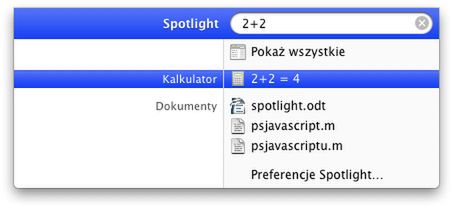
A na koniec mały „bajer”. Gdy pod ręką zabraknie kalkulatora, z pomocą przychodzi Spotlight. Spytajcie go, ile to np. 2+2 ; ) A jak potrzebujemy normalnego kalkulatora, to kliknijmy w wynik.

„Świeżo upieczony jabłecznik” - Spotlight w codziennej pracy 7

Znacie jeszcze inne ciekawe możliwości Spotlighta? Zapraszam do dyskusji!


"Świeżo upieczony jabłecznik" - cykl wpisów (pamiętnik) Macusera, który dopiero co przesiadł się z peceta i odkrywa "Świat nadgryzionego jabłka" wraz z czytelnikami.*

Źródło artykułu: WP Komórkomania
Wybrane dla Ciebie
NIE WYCHODŹ JESZCZE! MAMY COŚ SPECJALNIE DLA CIEBIE